
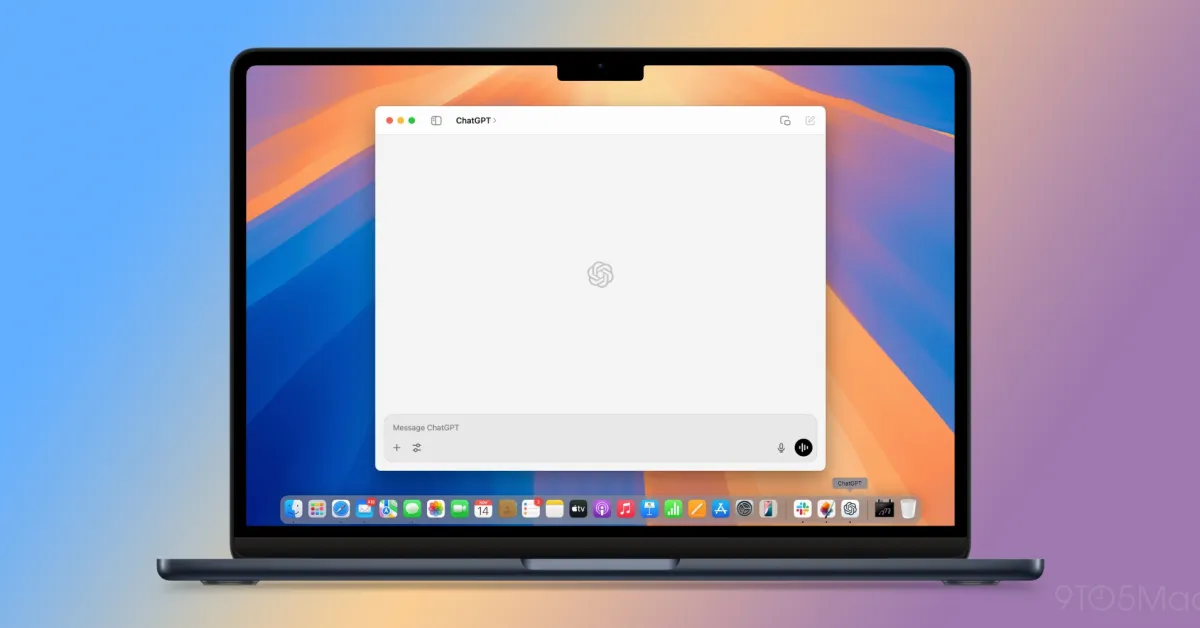
ChatGPT já grava atividade no Mac na Europa
A funcionalidade Computer History, que regista a tua interação com o macOS, está agora disponível no Espaço Económico Europeu, Suíça e Reino Unido. Mas só funciona se quiseres.

A OpenAI ativou a 20 de agosto a funcionalidade Computer History para utilizadores do ChatGPT no Espaço Económico Europeu, Suíça e Reino Unido. O recurso, que existe desde meados do mês na aplicação de desktop para macOS mas estava bloqueado na Europa, permite ao ChatGPT registar a tua atividade no Mac e usar essa informação em conversas futuras.
A grande questão é simples: vale a pena ativar isto, ou é melhor deixar como está?
O que fica gravado no teu Mac
Computer History funciona através do sistema de acessibilidade do macOS e captura eventos de interação cliques, texto que escreves e mudanças entre aplicações. A partir daí constrói resumos curtos e uma linha temporal que o ChatGPT e o assistente de código Codex podem consultar mais tarde quando respondem.
Capturas de ecrã não fazem parte do registo. Áudio do microfone ou do sistema também não. E se estiveres em modo de navegação privada no browser, nada disso aparece no histórico a aplicação não vê.

Tens de ativar tu próprio
Nada acontece sem a tua permissão explícita. Computer History vem desligado por defeito e só arranca quando entras nas Definições da aplicação do ChatGPT para Mac, abres a secção Integrations e ativas Computer history manualmente.
Precisas de uma subscrição Pro, Business ou Enterprise para usar a funcionalidade, e as Memórias (Memories) também têm de estar ativas. Em ambientes Business e Enterprise há uma camada adicional: um administrador precisa de autorizar o acesso primeiro, mas mesmo depois disso cada utilizador ainda tem de fazer opt-in individual. O ícone do ChatGPT na barra de menu do macOS permite pausar a recolha a qualquer momento, e podes decidir aplicação a aplicação, site a site, o que entra ou não no histórico.
Três avisos da própria OpenAI
A documentação oficial da empresa traz um alerta direto sobre três riscos. Primeiro: os ficheiros podem conter informação sensível, o Computer History não os encripta, e outros programas que corram com as tuas permissões de utilizador no macOS conseguem lê-los. Os ficheiros temporários de eventos apagam-se passadas 48 horas, mas as memórias criadas a partir deles ficam no disco em texto simples até as eliminares.
Segundo aviso: se estiveres a comunicar com outras pessoas, tens de desligar a funcionalidade a não ser que tenhas autorização prévia e explícita delas. Caso contrário, conversas de chat, correio eletrónico e videochamadas acabam nos resumos que o ChatGPT guarda.
Terceiro ponto é prompt injection instruções escondidas dentro de um site ou aplicação que a inteligência artificial depois executa sem tu saberes. Computer History aumenta esse risco, escreve a OpenAI. Já vimos isto acontecer em browsers com IA integrada, e o padrão repete-se aqui.
O que vai para os servidores da OpenAI
A gravação propriamente dita fica no Mac. Para criar os resumos, porém, a aplicação envia os ficheiros temporários de eventos para os servidores da empresa. A OpenAI afirma que não os mantém depois de processar e que não os usa para treinar modelos.
A história muda quando usas uma memória já criada numa conversa posterior: esse conteúdo de chat pode alimentar melhorias nos modelos, dependendo das configurações de dados do ChatGPT que tiveres ativas na tua conta.
Vale a pena ativar?
Depende do tipo de trabalho que fazes e da confiança que tens no modelo de privacidade da OpenAI. Se usas o ChatGPT para tarefas repetitivas onde o contexto do que fizeste ontem ou na semana passada ajuda, ter esse histórico pode poupar tempo. Se trabalhas com informação sensível ou não queres partilhar dados de atividade com a empresa, mantém tudo desligado continua a funcionar na mesma, só sem memória do que fazes fora da própria janela do chat.
O importante é perceber que nada se ativa sozinho. Tens controlo total, mas também tens de assumir a responsabilidade de saber o que estás a partilhar.
Via: Notebookcheck
🔥 Mais Lidos no CtrlShift