Transferir dados Android sem perder o essencial
Vais mudar de telemóvel? Aprende a transferir dados Android com segurança, preservar fotos, apps e conversas e evitar falhas logo na configuração inicial.

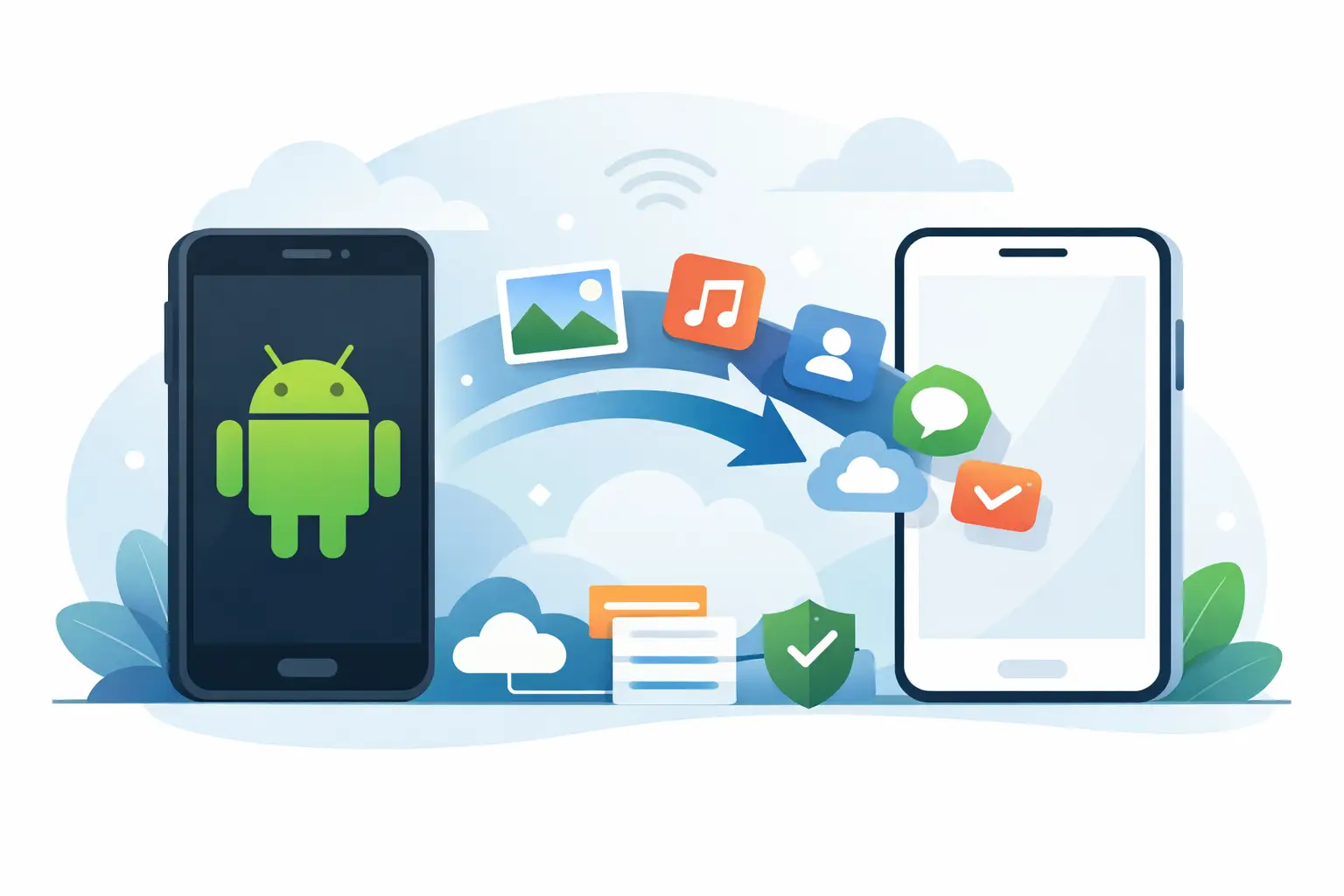
O telemóvel novo chega, ligas o ecrã e há uma pergunta que decide se a mudança corre bem ou se se transforma numa tarde perdida: como transferir dados Android sem deixares para trás fotografias, conversas, aplicações ou os acessos às tuas contas? A boa notícia é que o processo está muito mais maduro do que há poucos anos. A menos boa é que nem tudo viaja da mesma forma.
A configuração inicial do Android permite copiar grande parte do conteúdo de um equipamento para outro, mas convém preparar a mudança antes de carregares em «Seguinte». Há diferenças entre marcas, versões do sistema operativo, métodos de cópia e aplicações. E há dados que, por segurança, exigem sempre uma intervenção tua.
Antes de transferir dados Android, faz esta verificação
Começa pelo básico: actualiza o telemóvel antigo, liga ambos os equipamentos à corrente e garante que tens uma ligação Wi-Fi estável. Uma transferência com centenas de fotografias, vídeos em 4K e aplicações de jogos pode demorar bastante mais do que os 20 minutos prometidos no ecrã de configuração.
Confirma também se tens espaço suficiente no novo telemóvel. Este é um detalhe particularmente relevante quando se troca um modelo com 256 GB por outro com 128 GB. O assistente pode copiar muita coisa, mas não resolve milagres de armazenamento. Se o espaço for curto, revê vídeos grandes, downloads antigos do WhatsApp e ficheiros duplicados antes de começares.
No equipamento antigo, verifica se a cópia de segurança da conta Google está activa. Encontras esta opção, normalmente, em Definições, Google e Cópia de segurança, embora a localização possa variar consoante a interface da Samsung, Xiaomi, OPPO, Google ou outra marca. Esta cópia pode guardar contactos, registo de chamadas, definições do dispositivo, algumas mensagens e dados de aplicações compatíveis.
As fotografias merecem uma confirmação à parte. Se usas o Google Fotos, abre a aplicação e certifica-te de que a cópia está concluída. Não assumas que todas as imagens estão na cloud só porque aparecem na galeria. Algumas podem estar apenas na memória do telemóvel, num cartão microSD ou numa pasta criada por uma aplicação específica.
O método mais seguro é o cabo
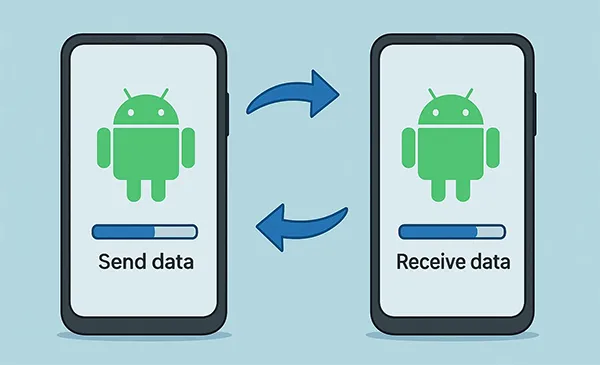
Durante a configuração do novo equipamento, o Android deve perguntar se queres copiar aplicações e dados de outro dispositivo. Sempre que possível, escolhe a transferência por cabo. É mais rápida, menos dependente da rede Wi-Fi e tende a reduzir falhas quando tens muitos dados para mover.
Normalmente basta um cabo USB-C para USB-C. Se o telemóvel antigo tiver uma porta diferente, poderás precisar do adaptador fornecido na caixa ou de um cabo compatível. Vale a pena confirmar se o cabo suporta transferência de dados: alguns cabos baratos carregam o telemóvel, mas não permitem comunicar correctamente entre dispositivos.
Depois de ligares os dois equipamentos, segue as instruções no ecrã. O sistema vai pedir para desbloqueares o telemóvel antigo e confirmares a cópia. Poderás seleccionar categorias como aplicações, contactos, SMS, fotografias, vídeos, histórico de chamadas e definições.
Não desligues o cabo a meio, mesmo que a barra de progresso pareça imóvel. A fase final pode demorar, sobretudo quando o sistema está a instalar aplicações ou a organizar a biblioteca multimédia. O novo telemóvel pode ficar utilizável antes de tudo estar pronto, mas deixa-o ligado ao Wi-Fi e à corrente durante mais algum tempo.
Transferência sem cabo: funciona, mas tem limites
Se não tens o cabo adequado, podes fazer a migração através da cópia de segurança Google e da rede Wi-Fi. É uma solução prática, especialmente se o telemóvel antigo já não liga bem à porta USB, mas depende mais da qualidade da ligação e pode demorar horas.
Neste cenário, inicia sessão com a mesma conta Google no novo dispositivo e escolhe restaurar a cópia disponível. Contactos, calendários, aplicações e determinadas definições deverão reaparecer gradualmente. As fotografias sincronizadas com o Google Fotos ficam acessíveis na aplicação, embora não sejam necessariamente descarregadas para a memória interna.
Esta distinção interessa se vais viajar, se tens um tarifário de dados limitado ou se queres editar imagens sem ligação à internet. Para manter fotografias e vídeos disponíveis offline, terás de os descarregar ou activar a sincronização adequada.
As ferramentas das marcas podem facilitar a mudança
Se vais manter-te na mesma marca, vale a pena usar a ferramenta própria do fabricante. A Samsung tem o Smart Switch, a Xiaomi disponibiliza soluções de migração na MIUI ou HyperOS, e outras marcas integram assistentes semelhantes. Estas aplicações podem copiar mais elementos da personalização, como o esquema do ecrã principal, alarmes, notas ou determinados conteúdos locais.
Não são obrigatórias e não substituem uma cópia de segurança bem feita. São, porém, úteis quando queres reproduzir no novo telemóvel uma experiência muito próxima da anterior. Quem muda de Samsung para Samsung, por exemplo, tende a obter uma transição mais completa com a ferramenta da marca do que apenas com a restauração Google.
Já numa mudança entre fabricantes, o método nativo do Android é habitualmente a escolha mais simples. Podes usar a aplicação da marca como complemento, mas evita iniciar duas transferências em simultâneo. Além de perderes tempo, arriscas duplicar fotografias, contactos ou ficheiros.
O que não passa automaticamente para o novo telemóvel
A migração é eficaz, mas não deve ser confundida com uma clonagem integral. Por motivos de segurança, algumas informações exigem nova autenticação. Aplicações bancárias, carteiras digitais, certificados, autenticação de dois factores e serviços empresariais pedem frequentemente validação no novo equipamento.
Antes de apagares o telemóvel antigo, confirma que consegues entrar na aplicação do banco, receber códigos de segurança e aprovar notificações. Se usas uma aplicação autenticadora, como as que geram códigos temporários, exporta ou transfere as contas segundo o processo suportado pela própria aplicação. Perder esse acesso pode obrigar a recuperar contas uma a uma.
O WhatsApp é outro caso que merece atenção. A aplicação pode restaurar conversas a partir da cópia de segurança associada à tua conta Google, mas é preciso usar o mesmo número de telefone e, em regra, a mesma conta. Se tens conversas protegidas por cópia de segurança encriptada de ponta a ponta, precisas da palavra-passe ou da chave de 64 dígitos definida quando activaste essa opção.
Os ficheiros recebidos por Bluetooth, pastas de downloads, gravações de chamadas e documentos guardados por aplicações também merecem uma inspecção manual. Abre o gestor de ficheiros no telemóvel antigo e procura as pastas que não podem desaparecer. Se tiveres dúvidas, copia esses conteúdos para um computador ou para armazenamento na cloud antes de repor o equipamento.
Depois da transferência, não apagues já o antigo
Usa o novo telemóvel durante pelo menos um ou dois dias antes de fazer uma reposição de fábrica ao anterior. Confirma os contactos, a galeria, as notas, as aplicações de trabalho, os cartões na carteira digital e os acessos aos serviços que usas todos os dias.
Há ainda um detalhe que apanha muitos utilizadores: algumas aplicações aparecem instaladas, mas sem sessão iniciada ou sem os dados internos restaurados. Isto não significa necessariamente que algo falhou. Muitos serviços optam por não incluir dados sensíveis na cópia Android e obrigam a iniciar sessão novamente.
Quando estiver tudo validado, remove contas Google e Samsung ou Xiaomi do telemóvel antigo antes de o venderes, ofereceres ou entregares para retoma. Só depois faz a reposição de fábrica. Este passo evita problemas com a Protecção de Reposição de Fábrica do Android, que pode bloquear o equipamento para quem o receber se a conta anterior continuar associada.
Mudar de telemóvel já não tem de significar recomeçar do zero. Com um cabo compatível, uma cópia de segurança confirmada e algum cuidado com bancos, autenticação e conversas, a mudança fica reduzida ao que realmente devia ser: escolher a capa nova e habituar-te a um ecrã melhor.
🔥 Mais Lidos no CtrlShift