
Windows 11 tem um modo de desempenho máximo escondido. Sabias disto?
Descobre como ativar o modo Ultimate Performance no Windows 11 e percebe se melhora o desempenho do PC em jogos e tarefas profissionais.

O Windows 11 tem várias opções para gerir o consumo de energia e o desempenho do computador, mas existe um perfil que muitos utilizadores desconhecem. Chama-se Ultimate Performance e foi concebido para privilegiar o desempenho, reduzindo algumas das limitações associadas à gestão de energia. A sua ativação é simples, através de um comando no terminal, mas convém esclarecer desde já uma coisa: não esperes transformações milagrosas, sobretudo se utilizas o computador principalmente para jogar.
Os planos de energia do Windows controlam vários aspetos do comportamento do processador, incluindo a forma como gere as frequências, a utilização dos núcleos e a resposta às variações de carga. No modo Equilibrado, o sistema procura encontrar um compromisso entre desempenho e consumo energético, reduzindo a atividade do processador quando não é necessária toda a sua capacidade. Já o perfil Ultimate Performance privilegia uma resposta mais imediata, limitando algumas das estratégias de poupança de energia utilizadas pelo sistema operativo.
O que muda com o Ultimate Performance?
Uma das diferenças está na gestão do estado mínimo do processador. No plano Equilibrado, este valor pode descer até 0%, permitindo ao Windows ajustar dinamicamente o comportamento do CPU quando existe pouca carga de trabalho. No perfil Ultimate Performance, o valor mínimo está configurado para 100%, embora isso não signifique que o processador esteja permanentemente a funcionar à frequência máxima. Significa, sobretudo, que o sistema deixa de recorrer a determinados mecanismos de gestão de energia da mesma forma que nos perfis mais conservadores.
Outra diferença está na gestão dos núcleos do processador. O Windows pode recorrer ao chamado core parking, uma funcionalidade que permite colocar temporariamente alguns núcleos em estado de repouso para reduzir o consumo energético. O perfil Ultimate Performance desativa este mecanismo através das respetivas definições de energia, procurando manter os recursos disponíveis para responder mais rapidamente a novas tarefas.
Estas alterações podem ter alguma utilidade em determinados cenários profissionais, especialmente em computadores utilizados para processamento intensivo, edição de vídeo de alta resolução ou operações frequentes sobre ficheiros de grandes dimensões. Ainda assim, os benefícios dependem do hardware, das aplicações utilizadas e da carga de trabalho. Não existe uma garantia de que o computador fique efetivamente mais rápido em todas as situações.
Vale a pena ativar este modo para jogar?
Se estás a pensar ativar o Ultimate Performance para ganhar mais FPS nos teus jogos favoritos, é melhor moderar as expectativas. As diferenças no desempenho em jogos deverão ser reduzidas ou inexistentes na maioria dos casos. Os jogos modernos dependem de vários componentes, incluindo o processador, a placa gráfica, a memória e a otimização do próprio software. Alterar o plano de energia, por si só, não garante melhorias significativas.
Em determinadas situações, poderá existir uma pequena diferença nos tempos de resposta ou em tarefas específicas, mas dificilmente será uma transformação que justifique a alteração para todos os utilizadores. Além disso, privilegiar permanentemente o desempenho pode aumentar o consumo energético e, dependendo do equipamento e da configuração, contribuir para temperaturas mais elevadas ou maior utilização das ventoinhas.
Na minha perspetiva, este é um perfil que faz mais sentido para quem utiliza o computador como uma estação de trabalho e tem necessidades específicas de desempenho. Para a utilização diária, navegação na Internet, trabalho de escritório e até para a maioria dos jogos, o plano Equilibrado continua a ser uma opção perfeitamente adequada.

Como ativar o Ultimate Performance no Windows 11
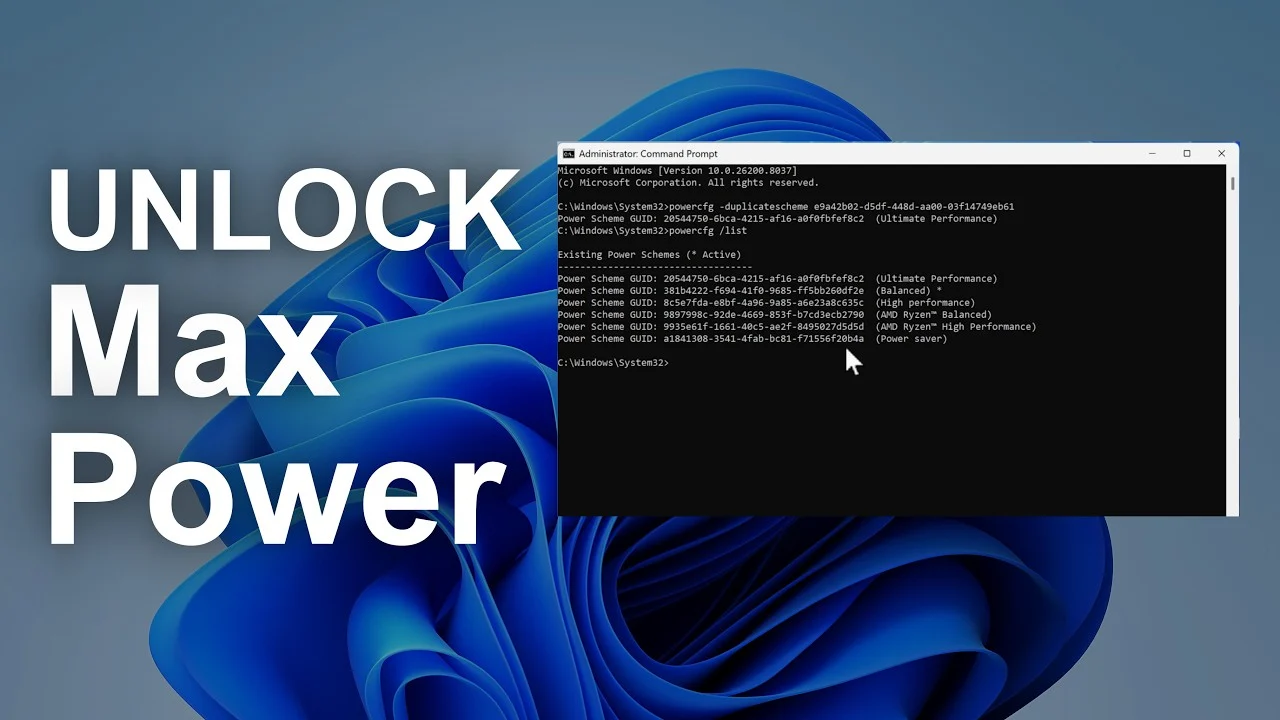
Apesar de não estar normalmente visível na lista de planos de energia, é possível adicionar o perfil Ultimate Performance com um simples comando. O procedimento é rápido e não exige a instalação de programas externos.
Começa por abrir o Terminal do Windows ou a Linha de Comandos como administrador. Depois, copia e executa o seguinte comando:
powercfg -duplicatescheme e9a42b02-d5df-448d-aa00-03f14749eb61
Depois de carregares em Enter, o Windows deverá adicionar o novo plano de energia. Para o selecionar, abre o Painel de Controlo, entra em Hardware e Som e depois em Opções de Energia. Se o perfil não estiver imediatamente visível, verifica as opções adicionais de planos de energia.
Dependendo da versão do Windows 11 e da configuração do equipamento, a localização destas opções pode variar. Em alguns computadores portáteis, o fabricante também pode limitar a disponibilidade de determinados perfis de energia.
No final, o Ultimate Performance é uma opção interessante para conhecer, mas não deve ser encarado como uma solução universal para acelerar o Windows 11. Podes experimentá-lo e comparar o comportamento do teu computador, tendo em conta que o resultado dependerá do hardware e da utilização. Se não notares diferenças relevantes, não há grande razão para abandonar o plano Equilibrado, que continua a oferecer uma boa combinação entre desempenho e eficiência energética.
🔥 Mais Lidos no CtrlShift