
One UI 9: sabes o que significa o ícone azul que aparece no teu Samsung Galaxy?
Viste um ícone azul no teu Samsung Galaxy após a atualização para a One UI 9? Descobre o que significa e como controlar as permissões de localização.

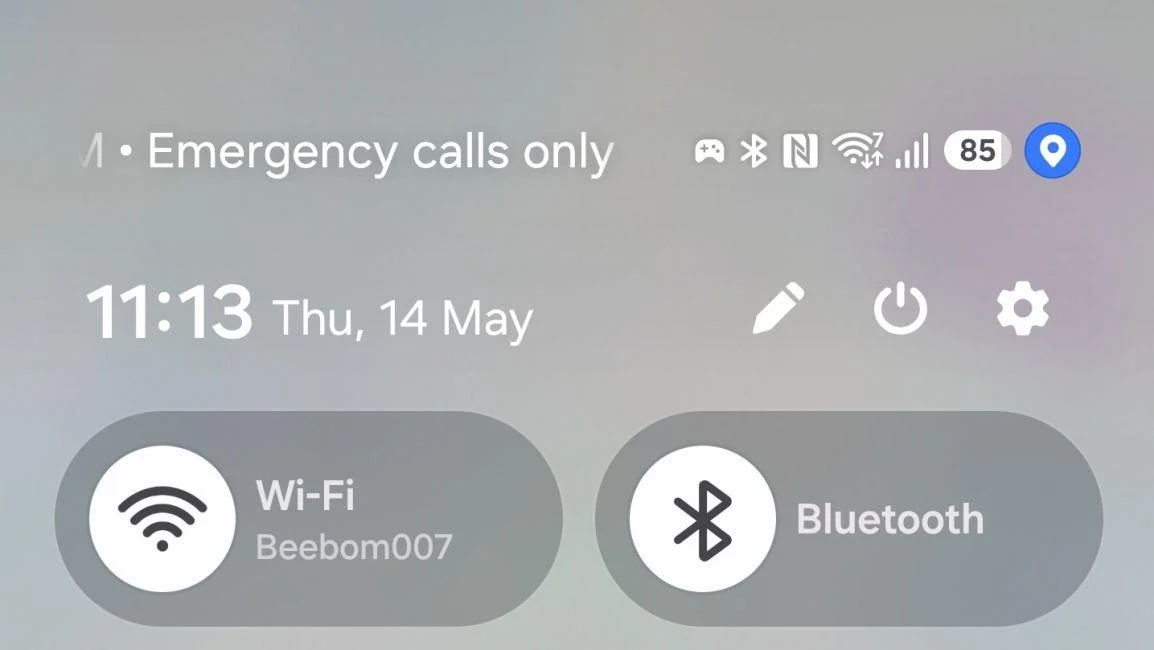
Se atualizaste o teu Samsung Galaxy para a One UI 9, baseada no Android 17, e começaste a reparar num pequeno ícone azul na parte superior do ecrã, há uma explicação possível: o indicador está relacionado com o acesso à localização por parte das aplicações.
A ideia é simples. O sistema pretende tornar mais visível quando uma aplicação utiliza a tua localização, ajudando-te a perceber o que está a acontecer em segundo plano. O aparecimento do ícone não significa, por si só, que exista um problema de segurança ou que uma aplicação esteja a espiar-te. Pode tratar-se apenas de uma funcionalidade legítima de uma aplicação à qual concedeste autorização.
Importa, no entanto, confirmar este comportamento na versão concreta da One UI instalada no equipamento, uma vez que a aparência dos indicadores e a forma de lhes aceder podem variar entre versões do Android e interfaces dos fabricantes.
Porque é que o ícone azul aparece tantas vezes?
As aplicações utilizam a localização para diferentes finalidades. O Google Maps precisa de saber onde estás para calcular percursos, enquanto uma aplicação de meteorologia pode consultar a tua posição para apresentar a previsão do tempo da tua região.
O mesmo pode acontecer com aplicações de redes sociais, serviços de navegação ou ferramentas de localização de dispositivos. Mesmo que não estejas a utilizar diretamente uma funcionalidade relacionada com mapas, uma aplicação pode consultar a tua posição se tiver autorização para o fazer.
Com a One UI 9, esta atividade passa a estar mais visível. Alguns utilizadores têm relatado que o indicador aparece frequentemente quando abrem determinadas aplicações, incluindo serviços que já tinham autorização para aceder à localização antes da atualização.
Isto não significa necessariamente que exista um problema. A diferença é que agora podes reparar mais facilmente num acesso que anteriormente passava despercebido.
Como descobrir qual aplicação está a utilizar a localização
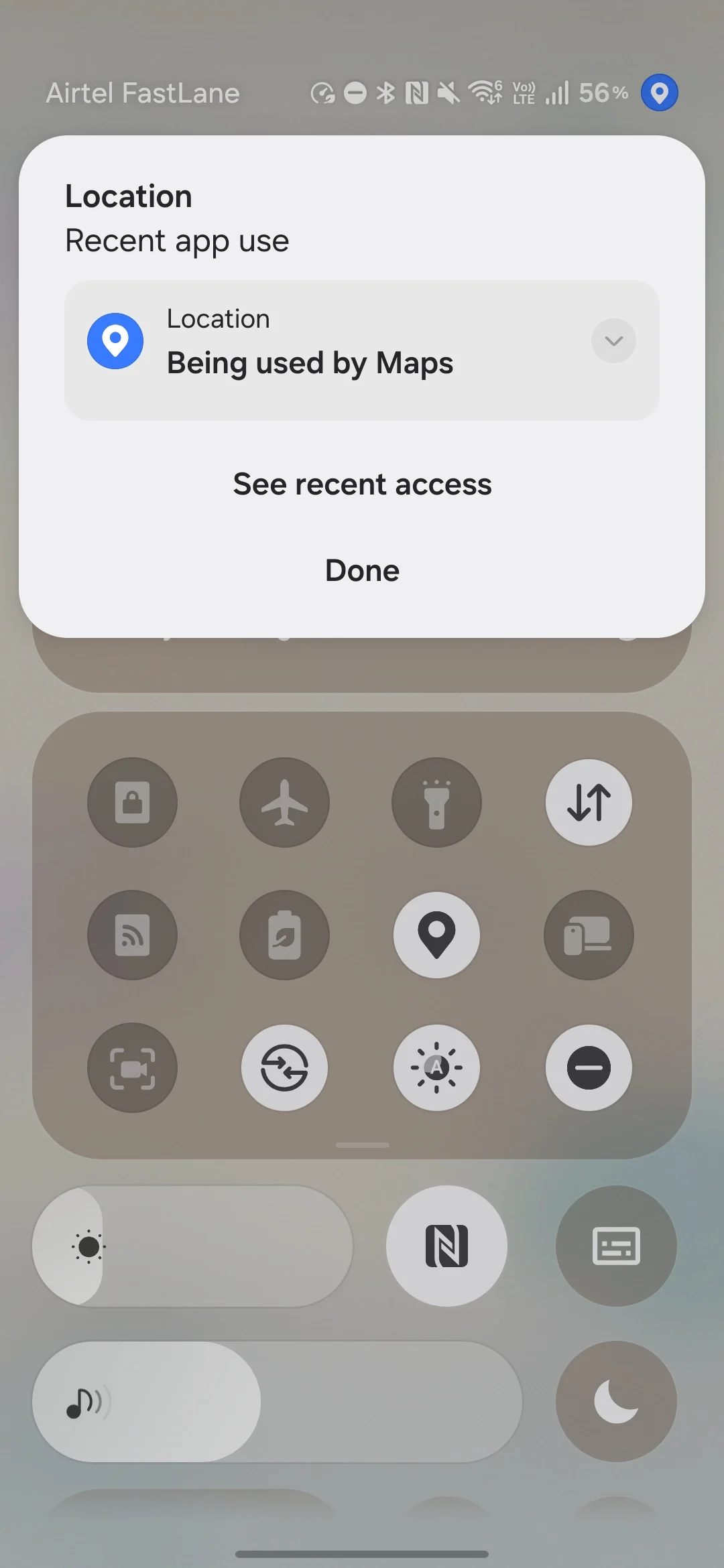
Se o ícone azul aparecer e quiseres perceber o que está a acontecer, o processo é simples. Desliza o dedo para baixo a partir do topo do ecrã para abrir o painel rápido. Quando o indicador estiver visível, toca nele para consultar a aplicação responsável pelo acesso à localização. O sistema deverá apresentar informação que te permita identificar a origem do acesso.
Se a aplicação identificada for uma ferramenta de navegação que estás a utilizar, o motivo será provavelmente evidente. Se for uma aplicação que não esperavas ver nesta lista, vale a pena verificar as respetivas permissões.
Existe, contudo, uma distinção importante. O indicador informa-te de que a localização está a ser utilizada, mas não significa automaticamente que a aplicação esteja a recolher dados de forma abusiva. Para perceberes se o acesso é justificado, tens de considerar a função da aplicação e as permissões que lhe concedeste.
Como impedir aplicações de aceder à tua localização
A forma mais eficaz de controlar estes acessos é rever as permissões das aplicações instaladas no teu Galaxy.
Abre as Definições, entra em Localização e seleciona Permissões de aplicações. Aí poderás consultar as autorizações atribuídas a cada aplicação e alterar as que considerares desnecessárias.
Consoante a aplicação e a versão do sistema, poderás encontrar opções como permitir sempre o acesso, permitir apenas enquanto utilizas a aplicação, perguntar sempre ou não permitir.
Para a maioria das aplicações que não precisam de acompanhar os teus movimentos em segundo plano, a opção Permitir apenas enquanto a aplicação está a ser utilizada é um bom ponto de partida. Se uma aplicação não tiver qualquer motivo para conhecer a tua posição, podes retirar-lhe essa autorização.
Tem apenas em atenção que algumas funcionalidades poderão deixar de funcionar corretamente sem acesso à localização. É o caso, por exemplo, de serviços que precisam de identificar a posição do dispositivo para fornecer alertas ou atualizar informações automaticamente.
Uma pequena mudança com impacto na privacidade
O indicador azul da One UI 9 não é uma funcionalidade revolucionária, mas torna mais fácil perceber quando o smartphone está a aceder a um dado pessoal importante. O princípio é semelhante ao dos indicadores de privacidade utilizados para alertar quando uma aplicação acede à câmara ou ao microfone.
A vantagem está na transparência. Em vez de teres de procurar nas definições sempre que suspeitas de um acesso inesperado, podes começar pelo próprio indicador e identificar a aplicação envolvida.
Se atualizaste o teu Samsung Galaxy e começaste a ver este símbolo com maior frequência, não precisas de entrar em pânico. Verifica primeiro qual é a aplicação responsável e confirma se a permissão faz sentido. Se não fizer, podes alterá-la em poucos segundos.
🔥 Mais Lidos no CtrlShift